Hiển thị các bài đăng có nhãn Văn phòng. Hiển thị tất cả bài đăng

Thứ Ba, 24 tháng 7, 2012

Chuyển đổi file đuôi PDF sang Word bằng PDF To Word Converter Free

Tham khảo thêm
doi duoi PDF sang Word(Bấm vào link, đợi 5s, bấm SKIP AD ở góc trên bên phải để tải file)
Chức năng chính:
- FM PDF To Word Converter Free là phần mềm miễn phí cho phép chuyển đổi các tài liệu có định dạng PDF sang Word để có thể tùy ý chỉnh sửa nội dung.
- Giữ nguyên các định dạng văn bản, cách sắp xếp, bố trí các đối tượng sau khi chuyển đổi; các nội dung, hình ảnh bên trong tài liệu không bị xáo trộn.
- Hỗ trợ chuyển đổi các file PDF tiếng Việt (định dạng unicode) với độ chính xác cao, không bị lỗi font.
Hướng dẫn cài đặt:
- Tải file FM-PDF-To-Word-Converter-Free-Setup.exe về máy theo link ở trên, bấm vào file này. Bấm NEXT để bắt đầu tiến hành cài đặt phần mềm vào máy tính. 
doi duoi PDF sang Word 1
- Lưu ý: Khi hiện ra trang như hình bên dưới, chọn mục Custom Installation và bỏ chọn 3 mục nhỏ phía dưới như hướng dẫn.
doi duoi PDF sang Word 2
- Giao diện mặc định của FM PDF To Word Converter Free sẽ hiện ra như sau:
doi duoi PDF sang Word 3
- Bấm chuột vào nút có biểu tượng file PDF ở khung Input PDF File (hoặc mục File trên thanh menu) để tìm và chọn file PDF cần chuyển đổi sang Word. Nhấn vào nút có biểu tượng cuốn sách để xem thử file đã chọn có đúng hay không.
- Nếu chỉ muốn chuyển đổi một vài trang nhất định nào đó, nhập tổng số trang cần chuyển đổi vào khung Page Count hoặc nhập phạm vi trang chuyển đổi vào khung Page RangeMặc định file chuyển đổi sẽ được lưu tại thư mục chứa tập tin gốc, nếu muốn thay đổi nơi lưu file nhấn chuột vào biểu tượng Word trong khung Output Word Document.
doi duoi PDF sang Word 4
- Tiếp theo, lựa chọn các thiết lập cho tập tin DOC sẽ xuất ra: Formatted (giữ nguyên định dạng), With Tabs (giữ thẻ), Include Images (bao gồm ảnh), Open After Conversion (mở file sau khi chuyển đổi). 
- Nhấn nút Start Conversion ở bên dưới để bắt đầu quá trình chuyển đổi.

Thứ Bảy, 16 tháng 6, 2012

4 phần mềm luyện tập đánh máy gõ phím 10 ngón miễn phí hay nhất

go phim1. Rapid Typing Tutor 4.6.5 (Tác giả:  Typing Tutor Labs)
(Bấm vào link, đợi 5s, bấm SKIP AD ở góc trên bên phải để tải file)
                              DOWNLOAD (~8,41 MB)
                              DOWNLOAD (Link dự phòng)
* Các tính năng chính:
- Giúp luyện tập, nâng cao kỹ năng, tốc độ đánh máy bằng 10 ngón tay.
- Hỗ trợ nhiều dạng bàn phím ảo (hiển thị 2 bàn tay trên bàn phím, các phím bấm và ngón tay tương ứng sẽ sáng lên khi gõ phím)
- Có 3 mức bài tập luyện gõ chữ gồm:
      + Beginner: gồm nhóm các chữ cái, không có từ vựng hoặc câu, giúp làm quen vị trí các phím trên bàn phím.
     + Intermediate: gồm các bài tập về chữ hoa, chữ cái, biểu tượng đặc biệt và chữ số giúp sử dụng các ngón tay để nhấn phím mà không cần nhìn vào bàn phím.
      + Expert: (chuyên nghiệp) gồm các bài luyện gõ các âm tiết và các từ được sử dụng trong 1 văn bản thực tế.
- Tích hợp trình soạn thảo để chèn các đoạn văn bản định dạng .txt, .rtf, giúp tạo ra các bài tập gõ chữ riêng, có thể chia nhỏ văn bản dài thành những bài học nhỏ.
- Trẻ em có thể học đánh máy bằng cách chơi những game gõ chữ vui nhộn.
- Thống kê kết quả đánh máy trong các bảng và đồ thị (tốc độ gõ, số lượng từ, số ký tự mỗi phút, số lần mắc lỗi...).
* Hướng dẫn cài đặt, sử dụng:
- Tải file RapidTyping_Setup_4.exe theo link ở trên về, bấm vào file để cài đặt. Sau khi cài đặt thành công sẽ xuất hiện shortcut hình con cá voi trên desktop. Bấm vào để chạy chương trình.
- Chọn kiểu bàn phím, bấm Finish để vào giao điện chính.
- Chọn các level (Beginner, Intermediate, Expert) và các dạng bài tập để tập gõ trên thanh Taskbar.
go phim 1
 - Chọn các tab có hình biểu đồ hoặc trang sách phía bên trái giao điện chương trình để xem thống kê hoặc thêm các bài tập gõ phím.
2. Kiran's Typing Tutor 1.0 (Tác giả: Kiran)
         (Bấm vào link, đợi 5s, bấm SKIP AD ở góc trên bên phải để tải file)
go phim 2                                       DOWNLOAD (~4,9MB)
                                       DOWNLOAD (Link dự phòng)
* Các tính năng chính:
- Cải thiện kỹ năng và tốc độ đánh máy, hỗ trợ nhiều người dùng. 
- Có bàn phím ảo (hiển thị phím đang nhấn và những ngón tay để đánh máy).
- Có thống kê dạng đồ thị (hiển thị số từ vựng gõ mỗi phút, tốc độ đánh máy, lỗi gõ phím cho mỗi chữ cái...). 
- Gồm các mục Typing Lessons (Tìm hiểu về đánh máy), Typing Practice (Thực hành đánh máy), Typing Tests (Bài kiểm tra), Numeric Typing (Tập gõ bàn phím số), Kids Typing (Luyện gõ cho trẻ em), Typing Games (Trò chơi đánh máy)  
      + Mục Typing Practice có hơn 500 bài học, mục Typing Test có hơn 500 bài kiểm tra. 
      + Mục Kid Typing gồm năm loại bài học khác nhau được thiết kế cho trẻ em từ 4-8 tuổi. 
      + Mục Typing Games bao gồm 4 loại trò chơi giúp vừa học đánh máy vừa thư giãn. 
3. TIPP10 ver 2.1.0 (Tác giả: Tom Thielicke IT Solutions)
 (Bấm vào link, đợi 5s, bấm SKIP AD ở góc trên bên phải để tải file)
go phim 3                           DOWNLOAD (~4,4 MB)
* Các tính năng chính:
- Chạy được trong Windows, Mac OS X và Linux.
- Hỗ trợ bàn phím ảo (hiển thị trên thanh trạng thái vị trí các ngón tay nên sử dụng, lặp lại chữ gõ sai...)
- Gồm 20 bài thực hành tuần tự giúp làm quen với các phím trên bàn phím và học cách gõ phím hiệu quả.
- Có thể sử dụng bài học mở theo các chủ đề, phong cách đặc biệt như lập trình, pháp luật) hoặc tạo và thêm các bài học riêng vào chương trình.
- Có thể thiết lập thời gian của bài học, thay đổi kích thước font chữ, tốc độ và màu sắc, màu nền văn bản.
- Báo cáo đánh giá các bài học (thời gian gõ, số lượng tỷ lệ lỗi, ký tự trên mỗi phút...) sau mỗi bài học.
- Trò chơi đánh máy.
4. Stamina Typing Tutor 2.5 (Tác giả: Alexey Kazantsey)
(Bấm vào link, đợi 5s, bấm SKIP AD ở góc trên bên phải để tải file)
go phim 4                           DOWNLOAD (~4MB)
                           DOWNLOAD (Link dự phòng)
Các tính năng chính:
- Làm việc với các bài học và văn bản (5 chế độ tập đánh máy)
- Hỗ trợ trình soạn thảo bài học, nhập văn bản từ một tập tin có sẵn.
- Có bàn phím ảo (có thể ẩn được)
- Thống kê, biểu đồ tiến độ (bộ đếm thời gian, tốc độ gõ trong một phiên, buổi, ngày...)
- Có thể thêm danh sách nhạc nền MP3.
- Hỗ trợ nhiều người sử dụng và đa ngôn ngữ.
- Giúp đỡ chi tiết với trò chơi logic.

Thứ Sáu, 25 tháng 5, 2012

Hướng dẫn sử dụng 2 phần mềm đọc chỉnh sửa đuôi PDF miễn phí nhỏ gọn hay nhất

- Ngoài việc hỗ trợ đọc file có định dạng PDF, chương trình có thể đọc các định dạng file ebook (ePub, MOBI, CHM, XPS, DjVu), định dạng truyện tranh (CBR, CBZ).
- Có thể chạy trực tiếp từ ổ đĩa USB không cần cài đặt, giao diện đơn giản có ngôn ngữ tiếng Việt, tốc độ nạp trang và hiển thị nội dung nhanh hơn các phần mềm đọc file PDF khác.
- Mở file từ menu của chương trình hoặc qua thao tác kéo thả.
- Hỗ trợ nhiều chế độ hiển thị, zoom nhiều kích thước, cho phép phóng to nội dung trang đến 6.400%.
* Hướng dẫn cài đặt sử dụng
- Tải file về theo link trên, bấm vào file SumatraPDF-2.1.1-install.exe để cài đặt chương trình hoặc giải nén file SumatraPDF-2.1.1.zip (bản portable) để chạy chương trình.
- Để chuyển sang giao điện tiếng Việt, trên thanh công cụ bấm vào mục Settings, chọn Change Language  chọn Vietnamese (Việt Nam) nằm ở dòng dưới cùng.
- Sau khi mở tập tin chọn các phím mũi tên để chuyển trang, các nút phóng to (Zoom in) và thu nhỏ cửa sổ phát nội dung (Zoom out). Ấn phím Home để về trang đầu tiên, ấn phím End để nhảy nhanh đến trang cuối cùng của tập tin.
doc sua duoi PDF 1- Chế độ hiển thị mặc định là Trang đơn (Single page). Bấm menu View nhắp chuột để thay đổi chế độ hiển thị sang Trang kép (Facing), Dạng sách (Book view), xoay trang bên trái (Rotate left), bên phải (Rotate right).
- Menu Zoom cho phép tùy chọn khả năng phóng nội dung gồm: tự động phóng nội dung vừa với kích cỡ hiện hành của trình duyệt (Fit Page), xem nội dung trang với kích cỡ thật sự của file (Actual Size)…
- Để in nội dung của tập tin đang xem ra giấy, vào menu File chọn mục Print.
2. Foxit Reader 5.4 (cập nhật 2013)
   (Bấm vào link, đợi 5s, bấm SKIP AD ở góc trên bên phải để tải file)
                         DOWNLOAD (~15,2MB)
* Tính năng chính
- Chỉ đọc file định dạng PDF, cho phép mở nhiều file (thành nhiều tab) trong một cửa sổ.
-  Hỗ trợ tìm kiếm nội dung trong file; tạo, sửa hoặc xóa, nhóm các bookmark trong file PDF giúp quản lý nội dung có chọn lọc, cho phép di chuyển những chú thích qua nhiều trang.
- Định dạng văn bản (đánh dấu, gạch bỏ, gạch đít, in nghiêng...) trong file PDF bằng cách click chuột phải vào dòng đã chọn.
- Hỗ trợ copy nội dung file pdf sang các file văn bản khác, chuyển đổi văn bản PDF thành 1 file dạng text.
- Tạo comment trong 1 khung text lời thoại (Callout) hoặc 1 khung Textbox, chèn một đoạn ghi chú đoạn text vào các trang văn bản.
- Có thể đính kèm tập tin, chèn hình ảnh, âm thanh và video vào file PDF; thêm vào 1 liên kết tới 1 trang khác, mở hoặc chạy 1 file, mở 1 link web...
Cung cấp các thước kẻ dọc và ngang (Rulers và Guides) giúp kẻ thẳng và bố trí nội dung trong file. Click chuột phải vào thước để thay đổi đơn vị đo.
- Công cụ Snapshot: cho phép in những vùng đã chọn trong Foxit PDF Reader.
* Hướng dẫn cài đặt sử dụng
- Tải file về theo link trên, bấm vào file FoxitReader530.0423_enu_Setup.exe để cài đặt chương trình.
- Để tắt quảng cáo ở góc trên bên phải, vào menu View và bỏ chọn tùy chọn Advertisement.
- Hướng dẫn copy một đoạn văn bản từ file pdf sang file Word:
+ Mở file pdf bằng chương trình Foxit Reader, trên thanh công cụ của chương trình, chọnTool
+ Chọn công cụ Select Text (Alt + 6)
doc sua duoi PDF 2
+ Bôi đen đoạn văn bản cần copy, bấm chuột phải vào vùng văn bản này, chọn Copy to Clipboard (Ctrl + C)
doc sua duoi PDF 3
+ Mở file văn bản Word, bấm chuột phải vào vùng văn bản trống, chọn Paste từ menu hoặc ấn Ctrl + V.
Lưu ý: Trường hợp file pdf được đặt thuộc tính bảo vệ (không cho phép copy, chỉnh sửa nội dung) thì không thể copy được nội dung file.

Thứ Ba, 13 tháng 3, 2012

Hướng dẫn chèn hình nền, Slide template, ClipArt Word, Powerpoint

Tham khảo
1. Hướng dẫn cách chèn ảnh, Clip Art vào Word, Powerpoint
- Đối với Word, Powerpoint 2003: Bấm Insert -> Picture -> From File... trên thanh menu
chen hinh nen
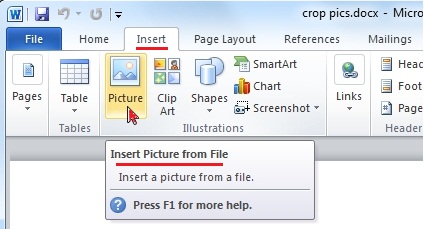
- Đối với Word, Powerpoint 2007 trở lên: Bấm Insert -> Picture -> Insert Picture From File trên thanh menu
chen hinh nen 1
2. Hướng dẫn cách chèn ảnh nền vào Slide
Nếu các Mẫu slide của bài trình chiếu Powerpoint không phù hợp với bài trình chiếu Powperpoint, thì có thể chèn hình nền tùy ý cho một hay tất cả các slide của bài powerpoint theo cách sau (áp dụng cho Powerpoint 2003, các phiên bản sau, làm tương tự):
- Bước 1: Chọn slide muốn chèn hình nền (bằng cách click chuột vào slide đó), bấm Format –> Background trên thanh Menu. Trong phần ô nhỏ phía dưới (ô có mũi tên hướng xuống), click chuột vào ô đó chọn Fill Effects…
chen hinh nen 2
- Bước 2: Chọn thẻ Picture, rồi chọn mục Select Picture... ở phía dưới. Chỉ đường dẫn tới file ảnh muốn chèn làm hình nền sau đó chọn Insert rồi bấm Ok
chen hinh nen 3
- Bước 3: Tại hộp thoại Background, click chọn vào vào ô Omit background graphics from master. Chọn Apply để áp dụng cho 1 slide hoặc Apply to All để áp dụng cho tất cả các slide. Kết quả sau khi chèn 1 ảnh vào một slide của Powerpoint
chen hinh nen 4
2. Hướng dẫn cách chèn Slide template vào Powerpoint 2003
Slide template (file định dạng .pot) là các mẫu thiết kế sẵn ngoài việc có các trang trí đồ họa chuyên nghiệp, nó còn được định nghĩa các font chữ, hình nền, màu sắc, căn lề, số trang, ngày tháng,…
* Cách chèn các template mẫu như sau: 
- Mở 1 file  PowerPoint mới, từ menu PowerPoint, chọn Format -> Slide Design… Bên phía tay phải của giao điện PowerPoint sẽ xuất hiện các mẫu thiết kế có sẵn của Microsoft (Microsoft PowerPoint templates), có thể chọn bất kỳ mẫu nào phù hợp với nội dung trình bày.
chen hinh nen 5
- Nếu không thích, kéo thanh trượt bên phải xuống phía dưới cùng của cột mẫu template.
     + Bấm vào ô Design Templates on Microsoft Office Online: để tìm và lấy thêm các mẫu PowerPoint trên website của Microsoft.
chen hinh nen 6
     + Bấm vào ô Browse, tìm đến Template (định dạng .pot) cần chọn có trên máy tính. Đóng và mở lại file PowerPoint, chọn Template trong phần "Recently Used" để chuyển cả slide sang Template vừa chọn.
* Cách chỉnh sửa template đã chọn:
Sau khi chọn được một template nào đó để dùng, bạn vẫn có thể chỉnh sửa nó cho theo yêu cầu sử dụng bằng cách sau:
- Từ menu của PowerPoint, chọn View -> Master -> Slide Master. Lúc này PowerPoint sẽ hiện ra các thiết kế gốc của template để có thể chỉnh sửa. Ấn nút Close Master View trên thanh Slide Master View để kết thúc. Kết quả chỉnh sửa này sẽ được áp dụng cho tất cả các slide hiện có.
chen hinh nen 7
- Nếu không muốn đổi hết mà chỉ đổi vài slide, còn lại giữ nguyên thì nhìn góc dưới bên trái, chuyển sang chế độ Thumbnail View, chọn 1 cái slide, rồi chỉ vào Temp, trong phần recently sẽ hiện lên mũi tên bên phải, chọn Apply to this Selected slides -> Done
chen hinh nen 8

Thứ Ba, 12 tháng 7, 2011

3 Phần mềm chuyển đổi đuôi từ PDF sang văn bản Word miễn phí mới nhất

Tham khảo thêm:
Solid Converter PDF1. Phần mềm Solid Converter PDF Pro 3.1:
2. Chuyển đổi file đuôi PDF sang Word bằng PDF To Word Converter Free:
3. Phần mềm AnyBizSoft PDF to Word converter: chuyển đổi file PDF sang Word (6,43MB)
* Chức năng:
- Chuyển đổi file từ định dạng pdf sang các định dạng Word (doc hoặc docx). Các định dạng văn bản (hình ảnh, font chữ, màu sắc, bố cục…) trên file pdf vẫn giữ nguyên sau khi đã chuyển đổi… đặc biệt hỗ trợ tốt các file có font chữ tiếng Việt.

* Hướng dẫn cài đặt và đăng ký mã bản quyền miễn phí: 
      + Download bản dùng thử
            ***TẠI ĐÂY*** (bấm vào link, đợi 8s, bấm Skip This Ad ở góc trên bên phải để tải file)
      + Bấm vào file pdf-to-word_full417.exe vừa tải về để cài đặt phần mềm. Trong lần đầu tiên sử dụng, 1 hộp thoại hiện ra yêu cầu điền thông tin đăng ký để kích hoạt phần mềm. Điền thông tin bên dưới vào hộp thoại, nhấn nút Register.
            Licensed e-mail: gift@anybizsoft.com
            Registration code: 3042052AEB93B8470855
pdf to word
* Hướng dẫn sử dụng:
-  Từ giao diện chính nhấn nút Add Files, sau đó chọn file pdf cần chuyển đổi định dạng. (có thể chọn nhiều file để chuyển đổi đồng thời.)
pdf to word1
- Tại mục Selected Page, có thể chọn All nếu muốn phần mềm chuyển đổi toàn bộ các trang có trong file pdf, hoặc đánh số trang nhất định trong file mà mình muốn chuyển đổi. (Ví dụ: điền 1, 5 để chuyển đổi  trang 1 và 5)
- Tại mục Output Setting bên dưới, nhấn nút ‘…’, tại mục Customize để chọn vị trí lưu file sau khi chuyển đổi.
- Nhấn Convert để bắt đầu quá trình chuyển đổi.
- Sau khi hoàn tất quá trình chuyển đổi, nhấn nút Open bên dưới để mở thư mục chứa file đã chuyển đổi, hoặc nhấn trực tiếp trên đường link mà phần mềm cung cấp để mở file Word đã được chuyển đổi.

4. Phần mềm PocoDoc Lite: nén dung lượng các tập tin văn bản
* Chức năng:
- Nén, giảm dung lượng các tập tin Office (gồm PPT, PPTX, DOC, DOCX, XLS, XLSX) và PDF nhằm tăng khả năng lưu trữ, dễ dàng chia sẻ không làm ảnh hưởng đến chất lượng tập tin, hỗ trợ 19 mức độ nén file (cao nhất là 1, thấp nhất là 19)
* Hướng dẫn cài đặt sử dụng:
- Tải về và cài đặt chương trình (file PDLite_Windows.exe) miễn phí
       ***TẠI ĐÂY***
- Từ giao diện chính bấm nút Browse … để chọn tập tin Office hay PDF mà muốn nén giảm dung lượng, khung Optimization Level cung cấp cho 19 mức độ nén và tối ưu cho tài liệu, chọn mức độ nén, bấm nút Optimize để bắt đầu quá trình tối ưu hoá tài liệu.
pdf to word2
- Kết thúc quá trình nén giảm dung lượng file, sẽ xuất hiện một bảng so sánh kết quả, trong đó hiện chi tiết dung lượng file ban đầu và file sau khi nén.

Chủ Nhật, 21 tháng 11, 2010

4 Bộ gõ Tiếng Việt và các kiểu Font chữ tiếng Việt hay dùng nhất


unikey
1. Unikey 2010 - Unikey 4.0RC2 (Tác giả: Phạm Kim Long)
(Bấm vào link, đợi 5s, bấm Skip Ad ở góc trên bên phải để tải file)
Tính năng:
- Hỗ trợ Windows 7, Vista, XP và HĐH Linux
- Hỗ trợ bảng mã tiếng Việt: Unicode dựng sẵn, Unicode tổ hợp, TCVN3 (ABC), VNI Windows...
- Hỗ trợ một số phương pháp mã hoá Unicode: X UTF-8, UTF-8 Literal, NCR Decimal, NCR Hexadecimal...
- Chuyển đổi giữa 15 bảng mã tiếng Việt từ clipboard (bộ nhớ máy tính), file văn bản .TXT hoặc .RTF

go tieng viet
2. GoTiengViet (Tác giả Trần Kỳ Nam)
(Bấm vào link, đợi 5s, bấm Skip Ad ở góc trên bên phải để tải file)
Những tính năng mà Unikey RC 4.0 không có:
- Tạo phím tắt để chuyển bảng mã, chuyển kiểu gõ, bật tắt các lựa chọn...
- Hỗ trợ kiểu gõ: Microsoft layout, VNI bàn phím tiếng Pháp, có thể tạo thêm các kiểu gõ và bảng mã tùy ý.
- Có thể chọn dùng các phụ âm đầu dz j f w z.
- Tự động sửa lỗi chính tả . VD: gõ trương chình -> chương trình
- Tự động thêm dấu Sắc vào những từ có phụ âm cuối c ch p t . VD: gõ viêt -> viết
- Chức năng gợi ý từ (Auto Complete) giúp gõ nhanh đến 60.000 từ ghép/cụm từ.
- Chức năng gõ tắt:
      + Gõ tắt nguyên âm, dùng 1 ký tự.
      + Gõ tắt phụ âm đầu: f -> ph , j -> gi , w -> qu . VD: gõ Fiền -> Phiền
      + Gõ tắt phụ âm cuối: g -> ng , h -> nh , k -> ch . VD: gõ tiếg -> tiếng
- Phím tắt xóa từ (Shift + Backspace) , vd: gõ chương trình -> bấm Shift + Backspace -> thành chương
- Tự tìm bảng mã nguồn khi chuyển mã.
- Có thể chuyển mã văn bản HTML trong clipboard.
- Phím tắt khôi phục (Ctrl + Alt) tiết kiệm thời gian gõ lại khi gõ sai.
      + VD: dùng kiểu gõ Telex và gõ down -> được dơn -> bấm Ctrl+Alt để phục hồi lại down
      + VD: gõ tắt n/c -> nói chiện -> bấm Ctrl+Alt để phục hồi lại n/c
     + VD: gõ trườnghjk -> sai chính tả -> tự động khôi phục thành truowngfhjk -> bấm Ctrl+Alt -> truowngfhjk sẽ được khôi phục thành trường

3. DotNetKey (Tác giả Bùi Đức Tiến)
(Bấm vào link, đợi 5s, bấm Skip Ad ở góc trên bên phải để tải file)
dotnetkey
 (Đối với Win XP cài thêm NET 2.0 SP1 x86x64)

Tính năng:
- Viết trên ứng dụng C# , chạy trên nền 32 bit và 64 bit.
- Dùng rất tốt trên Win7 x64  (Unikey, GoTiengViet x64 có thể bị trục trặc).
- Có thể tự thêm bảng mã bằng cách dùng trình convert.
- Chế độ kiểm tra chính tả cơ bản (có thể gõ các từ lóng trong chat), hỗ trợ gõ vần ey như : gì nhểy ..., thêm từ có vần ăk vào trong từ điển kiểm tra chính tả (đắk lắk).
- Gõ được trong 1 số ứng dụng unikey phải chuyển chế độ gõ liên tục như pidgin (chuyển sang chế độ gõ dùng clipboard), trong các ứng dụng flash như trang http://webmessenger.yahoo.com/ hay các chat room như http://xat.com/, http://www.meebo.com/rooms/... 
- Gõ được trong chế độ autocomplete của Excel (ví dụ: bật Excel lên ở ô đầu tiên gõ chữ ai, bấm nút xuống để xuống ô dưới, gõ a, thì nếu excel để chế độ autocomplete sẽ có chữ i bôi đen, nếu giờ gõ dấu sắc các bộ gõ khác sẽ cho ra kết quả )

vietkey4. Vietkey 2007 (Tác giả Đặng Minh Tuấn)
(bấm vào link, đợi 5s, bấm Skip Ad ở góc trên bên phải để tải file)
Tính năng:
- Gõ tiếng Việt trong môi trường Windows 32-Bit.
- Chạy tốt các môi trường mạng Novell Netware, Microsoft Network…
- Có thể chạy đồng thời mà không gặp lỗi với các phần mềm tiếng Việt khác như Từ điển EVA (MTD), các sản phẩm của Oracle (Form Designer, Report Designer), những phần mềm chế bản điện tử chuyên nghiệp (QuarkXpress, Ventura), một số game online... 
- Một số cải tiến: Lặp dấu, cài đặt các tính năng thêm cho các phím Control và BackSpace, tự động phân biệt tiếng Anh và tiếng Việt ngay trong lúc đang gõ...
 - Hỗ trợ nhiều bảng mã tiếng Việt.

5. Một số Font chữ tiếng Việt thông dụng:
  • Font ABC (.Vn) (105 Font) (2,3MB)
  • Font VNI full (264 Font) (7,69MB)
  • 128 Font VNI (3,4MB)
  • Font VNI basic (81 Font) (2,37MB)
  • Font VNI thư pháp (17 Font) (621KB)
  • Unicode cơ bản (53 Font) (2,85MB)
  • Unicode UVN (214 Font) (7,04MB)
  • Unicode tập viết (2 Font) (100KB)
LINK TẢI TOÀN BỘ FONT NÓI TRÊN (Bấm vào link, đợi 5s, bấm Skip Ad ở góc trên bên phải để tải file)
    Lưu ý:
    - Để cài đặt font: vào My Computer, copy font muốn cài vào thư mục C:\Windows\fonts.
    - Để gỡ bỏ font: Vào thư mục C:\Windows\fonts, chọn các font cần xóa, bấm phím Delete > Yes.
    - Không được xóa các font có biểu tượng chữ A màu đỏ và chữ O màu xanh vì đây là các font hệ thống.
    - Nên cài khoảng dưới 500 fonts, không nên cài quá nhiều sẽ làm ảnh hưởng đến tốc độ làm việc của Windows.

    Tham khảo thêm

    Chủ Nhật, 7 tháng 3, 2010

    Hướng dẫn chuyển PDF sang Word và ngược lại bằng Solid Converter PDF Pro 3.1

    Solid Converter PDF Pro
    Tham khảo thêm:
    Phần mềm Solid Converter PDF Pro 3.1 build 437 chuyển đổi các tập tin  PDF sang các tập tin văn bản Word, bảng biểu, siêu liên kết để chỉnh sửa và ngược lại mà không bị mất định dạng, không bị lỗi (tớ đã thử rất nhiều dạng phần mềm convert loại này nhưng soft là OK nhất, không bị lỗi font Tiếng Việt!).

                   (Bấm vào link đợi 5s, bấm SKIP AD ở góc trên bên phải để tải file)
                                     *** Download File CÀI ĐẶT ***
                                        *** Download File FIX ***
    Chức năng chính:
    Tạo file PDF từ hầu hết các chương trình của Microsoft Windows.
    - Trích xuất bảng biểu từ các file PDF sang Excel để truy cập và tái sử dụng dữ liệu, mở các file PDF có bảng biểu sang Microsoft Word, ở đây mỗi bảng biểu được xử lý như là một đối tượng riêng biệt.
     - Đổi files PDF với chất lượng cao để chỉnh sửa trong Word hoặc Excel, xử lý font chữ và so khớp font chữ, duy trì tính nguyên vẹn của file gốc.
    (cái này tớ thử rồi: chuyển mu đơn xin việc định dạng PDF sang Word để thêm thông tin, ảnh rồi chuyển lại thành PDF rất OK!!!)
    * Tùy chỉnh đầu ra
    - Bảo tồn các định dạng, hình ảnh, cách trình bày trang, và cột chữ. Bạn có thể tùy chỉnh:
    • Duy trì các yếu tố định dạng trang, kể cả cột, bảng biểu hoặc gỡ bỏ chúng. Chỉ giữ lại các yếu tố mà bạn cần.
    • Nếu bạn không muốn giữ các font chữ nguyên gốc, bạn có thể chọn Plain Text (văn bản thuần túy).
    • Bạn có thể chọn chỉ trích xuất hình ảnh từ file PDF và lưu lại dưới dạng files hình ảnh.
    • Bạn cũng có thể chỉ chuyển đổi những trang đã chọn từ một file PDF thay vì toàn bộ file.
    * Sử dụng cùng với các chương trình có sẵn của bạn:
    Solid Converter® PDF có thể được sử dụng như là một chương trình độc lập, một plug-in cho Word hoặc Adobe Acrobat, hoặc sử dụng menu thả xuống bằng cách nhấp chuột phải trong Windows Explorer.
    * Chuyển đổi hàng loạt: 
    Sử dụng dòng lệnh để chuyển đổi nhiều văn bản cùng lúc
    *Hướng dẫn cài đặt sử dụng:
    - Giải nén file cài đặt  "solidconverterpdf.rar", bấm vào thành file"solidconverterpdf.exe" rồi cài đặt vào PC
    - Cài đặt phần mềm xong, giải nén file fix ở trên rồi vào thư mục copy 2 file có đuôi .dll trong thư mục vừa giải nén chép đè vào thư mục gốc vừa cài đặt phần mềm. (thường là C:\Program Files\SolidDocuments\SolidConverterPDF\SCPDF\)
    - Sau đó chạy chương trình mở file PDF cần đổi thành word lên nhấn vào chữ convert ở góc dưới là ok!
    (Xem hình bên dưới)
    Solid Converter PDF

    Chủ Nhật, 28 tháng 2, 2010

    Hướng dẫn mở Word, PowerPoint, Excel theo thẻ tab bằng OfficeTab

            * Phần mềm miễn phí OfficeTab mang tính năng duyệt theo tab vào ứng dụng Word, PowerPoint, Excel trong Microsoft Office (tương thích với Microsoft Office 2003 và 2007)
                                               (bấm vào link, đợi 8s, bấm Skip this Ad ở góc trên bên phải để tải về)
         * Phần mềm này thay thế rất tốt cho phần mềm intellitabs for Office 2.2.0 (link tải  http://www.mediafire.com/?a0fj1nwnz1m ) cũng hỗ trợ duyệt TAB trong bộ OFFICE nhưng ít chức năng hơn, không hỗ trợ Office 2007.
        OfficeTab
               * Để đóng, lưu hoặc thay đổi các thuộc tính của tab đang mở, click chuột phải vào 1 tab và chọn tác vụ tương ứng từ menu hiện ra.
        OfficeTab 1
               * Thay đổi cách hiển thị, màu sắc, vị trí... của các tab bằng cách thay đổi các thiết lập trên giao diện chính của chương trình.
        OfficeTab 2
                    (nguồn vnexpress.net)

        13 Add-ons cần thiết phải cài đặt cho Firefox mới nhất


        Add-ons
        1. Adblock Plus : loại bỏ quảng cáo trên internet, tiết kiệm dung lượng tải về
                 Nhấn chuột phải lên một biểu ngữ và chọn "Adblock" từ trình đơn ngữ cảnh - biểu ngữ sẽ không được tải nữa. Thậm chí có thể thay thế một phần địa chỉ biểu ngữ bằng dấu sao để chặn những biểu ngữ tương tự. Hoặc bạn chỉ cần chọn một bộ lọc đăng kí (chọn phần VN) khi Adblock Plus khởi động lần đầu tiên, bộ lọc sẽ tự động chặn hầu hết các quảng cáo tại các trang web VN một cách triệt để.
        2. 1TuDien : Từ điển trực tuyến đa ngôn ngữ, hỗ trợ dữ liệu 5 ngôn ngữ: tiếng Việt, Anh, Pháp, Nhật và Hoa. Các cách tra từ với 1TuDien Addon:
                        - Rê chuột đến từ cần tra và bấm giữ phím Shift (hoặc phím Ctrl).
                        - Giữ phím Shift (hoặc phím Ctrl) và click chuột phải lên từ cần tra.
                        - Chọn từ (bôi đen) và click chuột để tra.
                        - Rê chuột đến lên từ cần tra và bấm Ctrl + Z.
                         - Click chuột phải lên từ cần tra và chọn "Tra từ ... với 1TuDien" hay Lookup ... with 1TuDien.com).
        3. Xmarks : sao lưu và đồng bộ hóa Bookmark và mật khẩu (thiết lập tùy chọn) trực tuyến thông qua máy chủ của Xmarks, giúp lấy lại bookmark khi cài lại Firefox hoặc cài Bookmark vào bất cứ máy nào thông qua internet. Có thể vào trang chủ của Xmark , đăng ký TK, và xem trực tuyến các Bookmark đã được sao lưu.
        4. GoogleEnhancer : Thêm Icons, Numbering (đánh số thứ tự), Highlighting (bôi màu từ cần tìm) và thêm các tùy chọn tìm kiếm: theo thời gian, ngôn ngữ và loại file vào kết quả tìm kiếm Google, giúp tìm nhanh và hiển thị trực quan hơn.
        5. Foobar : Tích hợp chức năng của thanh tìm kiếm vào thanh địa chỉ, làm cho việc tìm kiếm dễ dàng hơn6. 6. Flashblock : Chặn không cho hiển thị các flash tự chạy, các quảng cáo flash nhấp nháy trên trang web nhưng vẫn cho phép bạn nhấn vào để tải xuống và xem nội dung Flash trên trang web.
        7. Tab Mix Plus : Cho phép làm chủ hoàn toàn hệ thống tab của Firefox, tăng cường khả năng duyệt tab của Firefox như: hiển thị trạng thái tải trang Web trên tab, điều chỉnh vị trí, kích thước, màu sắc tab, cách mở/đóng tab, cách sắp xếp, hoặc tự động mở lại tab sau khi lỡ đóng v.v..
        8. BugMeNot : Không muốn đăng kí thành viên diễn đàn/thành viên website chỉ để đọc một bài viết hoặc tải 1 file? BugMeNot sẽ tự động cung cấp cho bạn tài khoản đăng nhập của khá nhiều website phổ biến, bằng cách kích chuột phải vào phần user name và password của trang web/forum có yêu cầu đăng ký, chọn login with Bugmenot.
        9. Coral IE Tab : Dễ dàng chuyển đổi sang trình duyệt IE bằng cách mở một tab mới ngay trong Firefox, không cần mở riêng một cửa sổ IE mới khi các trang web không hiển thị chính xác hoặc không tải nổi trang trong Firefox. Coral IE Tab hỗ trợ Adblock Plus (Quảng cáo trong IE cũng sẽ được lọc bởi Adblock Plus), hỗ trợ đồng bộ giữa các cookie của IE và Firefox (Chuyển đổi giữa các Firefox tab và tab IE mà không cần phải login lại)
        10. Better Gmail 2 : Giúp thay đổi hoàn toàn giao diện Google Mail, thêm các tính năng hữu ích vào Gmail, như Ẩn Chat, Invites Box, tạo danh sách các nhãn trong một thư mục theo thứ bậc, tạo biểu tượng tin nhắn chưa đọc trên tab trình duyệt của bạn, thêm icons tương ứng với loại tập tin đính kèm, tô sáng các dòng trong hộp thư mới khi di chuột qua chúng...
        11. DblClicker : Double-click vào liên kết (link) , Bookmark, History để mở tab mới, và nhiều tùy chọn khác...
        12. FireGestures : thực hiện các tác vụ đóng, mở, phục hồi tab, tải hình, tìm kiếm và nhiều tác vụ khác bằng cách di chuyển chuột. Ví dụ: Di chuyển chuột nắm giữ và nhấn chuột phải, Di chuyển bánh xe giữ nhấn chuột phải, di chuyển chuột giữ phím Ctrl/ phím Shift...
        13. QuickDrag : Dùng chức năng kéo và thả chuột để mở 1 liên kết mới, tìm kiếm văn bản được chọn, hoặc lưu một hình ảnh...

        Bài đăng phổ biến